Wenn Sie Ihren NopCommerce-Shop seit Jahren betreiben, haben Sie wahrscheinlich viele individuelle Anpassungen an Ihren lokalen Zeichenfolgenressourcen vorgenommen.
Aus diesem Grund kann das Importieren eines neuen Sprachpakets riskant wirken — ein Klick und Sie könnten Dutzende oder sogar Hunderte von Übersetzungen überschreiben, die Sie im Laufe der Zeit sorgfältig angepasst haben.
Die offizielle Empfehlung von NopCommerce ist, Ihre aktuellen Lokalisierungsressourcen zu exportieren, sie manuell mit dem neuen Sprachpaket mithilfe von Tools wie WinMerge zu vergleichen und dann die Unterschiede einzeln zu übernehmen.
Dieser Ansatz funktioniert, ist aber langsam und fehleranfällig, insbesondere wenn Ihr Shop Tausende von Einträgen hat.
Um diesen Prozess einfacher und sicherer zu machen, habe ich ein einfaches PowerShell-Skript erstellt, das zwei XML-Dateien vergleicht und Ihnen genau mitteilt, was sich geändert hat — ohne manuelle Diff-Tools.
Was das Skript macht
Das Skript vergleicht zwei XML-Dateien:
-
old.xml — Ihre aktuellen Lokalisierungs-String-Ressourcen
-
new.xml — das neueste Sprachpaket für Ihre NopCommerce-Version
Es gleicht Einträge anhand ihres Name-Attributs ab und erzeugt drei klare Ausgabedateien:
added.xml
Enthält Ressourcen, die im neuen Sprachpaket existieren, aber in Ihrer aktuellen Version fehlen.
removed.xml
Enthält Ressourcen, die in Ihrer aktuellen Installation existieren, aber im neuen Sprachpaket nicht mehr vorhanden sind.
changed.xml
Enthält Ressourcen, die in beiden Dateien existieren, aber unterschiedliche Werte haben (Ihre benutzerdefinierte Übersetzung vs.die aktualisierte Version).
Dies gibt Ihnen einen klaren Überblick über alle Änderungen – ohne etwas in Ihrem Shop zu verändern.
Möchten Sie eine noch einfachere Lösung?Testen Sie EasyTranslate
Wenn Sie bereit sind, ein kleines Budget zu investieren, um diese Aufgabe weiter zu vereinfachen, werfen Sie einen Blick auf mein EasyTranslate Plugin.
Mit EasyTranslate können Sie:
-
Fehlende und nicht übersetzte Lokalisierungsressourcen direkt im NopCommerce-Admin-Bereich sehen
-
Sie sofort über die Google Translation API übersetzen
-
Sie als XML exportieren, wenn Sie manuelle Bearbeitung bevorzugen
-
Nicht übersetzte Inhalte in Ihrem gesamten Shop erkennen
(Katalog, Blogbeiträge, Neuigkeiten, Themen — alles Übersetzbare) -
Alle diese Inhalte mit Google in nur wenigen Klicks übersetzen
Für Shops mit vielen Sprachen spart EasyTranslate Stunden manueller Arbeit.
So verwenden Sie das PowerShell-Skript (Windows)
Befolgen Sie diese Schritte, um Ihre aktuellen Übersetzungen sicher mit dem neuesten Sprachpaket zu vergleichen.
1.Installieren Sie PowerShell
Die meisten Windows-Installationen haben es bereits.
Wenn nicht, laden Sie es von Microsoft herunter.
2. Laden Sie das Skript herunter
Herunterladen nop-lang-compare.ps1 und platzieren Sie es in Ihrem Arbeitsordner.
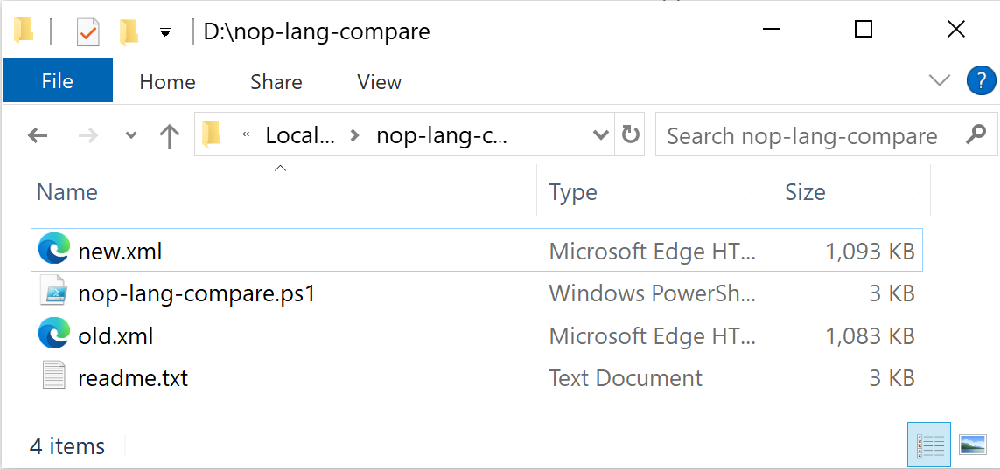
3. Öffnen Sie PowerShell in Ihrem Arbeitsordner
Sie haben zwei Möglichkeiten:
Option A: Verwenden des cd-Befehls
Option B: Mit dem Datei-Explorer (einfacher)
Öffnen Sie Ihren Ordner → klicken Sie in die Adressleiste → geben Sie powershell ein → drücken Sie Enter.
PowerShell öffnet sich direkt in diesem Ordner.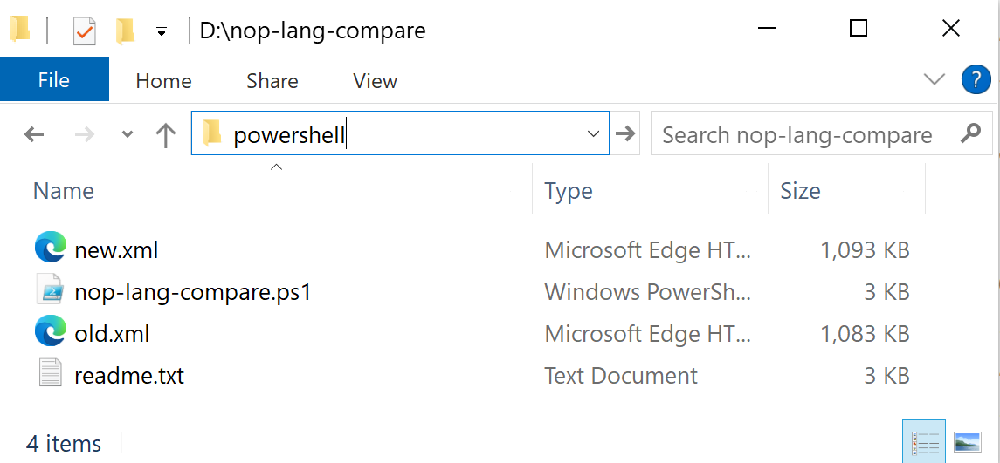
4.Exportieren Sie Ihre aktuellen Lokalisierungsressourcen
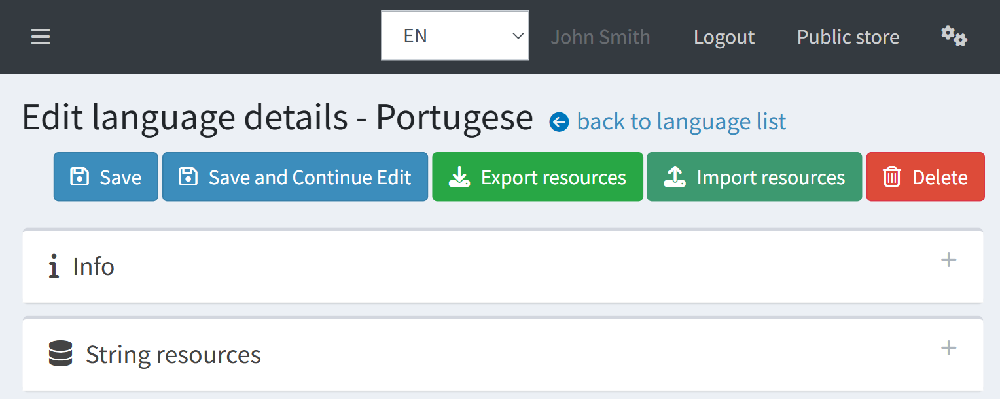
Im NopCommerce Admin:
Konfiguration → Sprachen → wählen Sie eine Sprache → Ressourcen exportieren
Verschieben Sie die heruntergeladene XML-Datei in Ihren Arbeitsordner und benennen Sie sie um in:
5.Laden Sie das neueste Sprachpaket herunter
Gehen Sie zur offiziellen Übersetzungsseite auf der NopCommerce-Website und laden Sie das neueste Paket für Ihre Version herunter.
Legen Sie die Datei in Ihrem Arbeitsordner ab und benennen Sie sie um in:
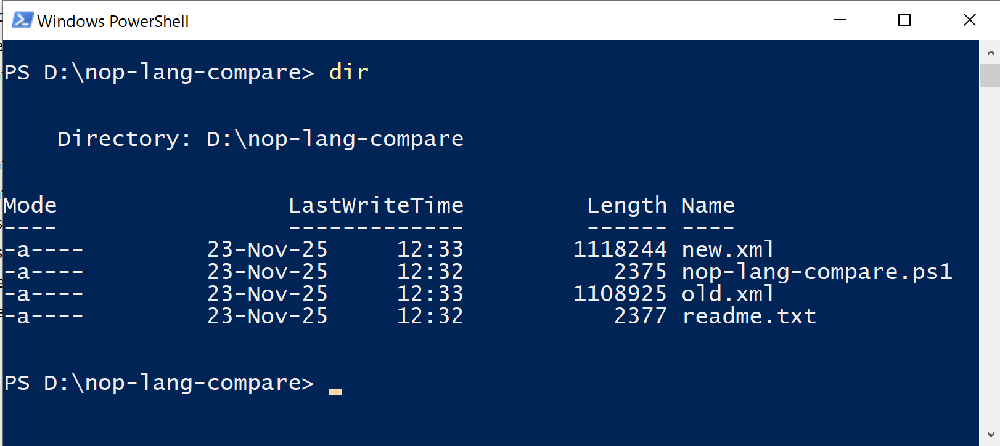
6.Bestätigen Sie, dass alle Dateien vorhanden sind
Führen Sie in PowerShell aus:
Sie sollten sehen:
-
nop-lang-compare.ps1
-
old.xml
-
new.xml